
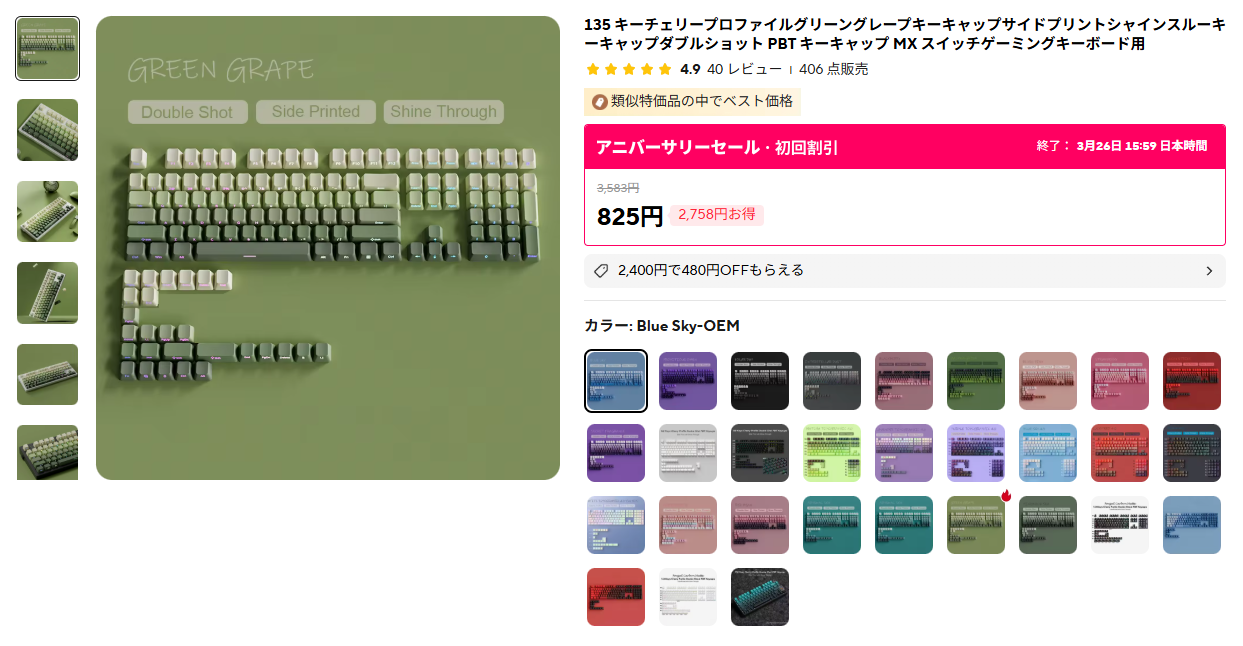
こう言う、品質もそここそ良くて、おしゃれなキーキャップがあるのだが、これらは全てUS配列用で、JIS配列の日本語キーボードに使うには、そのままでは記号が合わないので敬遠している人が多いか、一部だけ交換して、記号の合わないキーはオリジナルのままにしているとか中途半端な交換か、諦める様な事になってしまうのかもしれない。
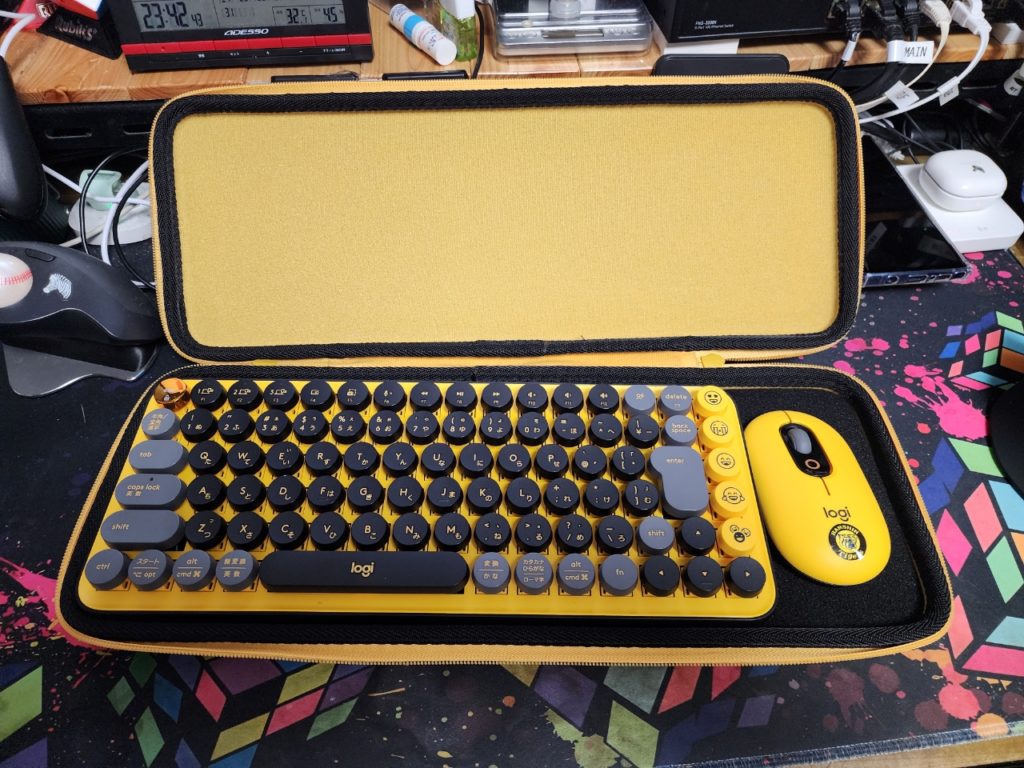
私がキーキャップを交換しようと思ったのはこのLogicoolのPOP Keysが切掛になるのかもしれないが、このキーボード、茶軸のメカニカルキーボードで量販店で試打して、今まではFILCOのMajestouch Convertible 2 フルキーボード 赤軸を使っていて、メカニカルキーボードはこのキーボードが始めてだったのだが、メカニカルキーボードの耐久性と言うよりも、今までメンブレンキーボードをどれだけ壊したのかと言うと、コーヒーやカップラーメンなんかをパソコンの前で飲み食べしながらネットサーフィンやプログラミングをやってしまうので、ふと、キーボードにこぼしてしまう事故は、何度もやってしまう。
その度に、メンブレンキーボードなどラバースイッチを使っているキーボードだとその隙間に水分が入ってしまい、分解して乾かしても元の状態に戻ることはほぼ皆無
一部のキーが効かなくなったり、不具合が改善しないので、買い換えてきた。
ところが、メカニカルキーボードの場合、打鍵感が気に入ってメンブレンキーボードからするとそれこそ10倍近い価格差で、価値観に納得するまで時間はかかったが、ヨドバシカメラのポイントがあったので、思いきってメカニカルキーボードデビューしてみたところ、メンブレンキーボーをを使う気がしなくなってしまったほど気に入っている。
しかし、だからといって、PCの使い方まで変わると言うこともなく、日頃の習慣なのか、PCを使いながら飲食をするとか、キーボードの近くに飲み物を置いて使う習慣はそのままで、ふと、手が当たってこぼす事故はなくならず、気を付けているのに何故かこぼす
それも、不思議な事にキーボードにかけてしまう事は何度かあって、五回ほどやってしまった。
その際、メカニカルキーボードは分解して、水分を拭き取り、その後、エレクトリッククリーナーと言う基板などを洗浄する薬剤スプレーがあって、それを思いっ切り吹きかけて、しばらく乾かして、掃除をして組み直すと、これがあっさり普通に復旧してくれる。
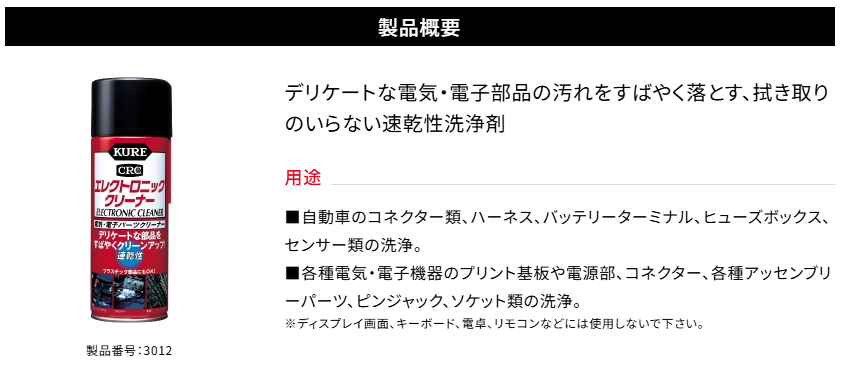
このスプレーで何度も助けてもらった事になる。
そして、このスプレーで復旧するのだが、基本的にはスイッチ自体にはキーキャップが填まっているので、スイッチ内に水分が入り込むことは無いが、それでも完全ではないので、スイッチ内のルブまでとれてしまい、打鍵のスムーズ感や引っかかりなども発生するので、その場合はルブとしてシリコンルブを使って復旧させてきた
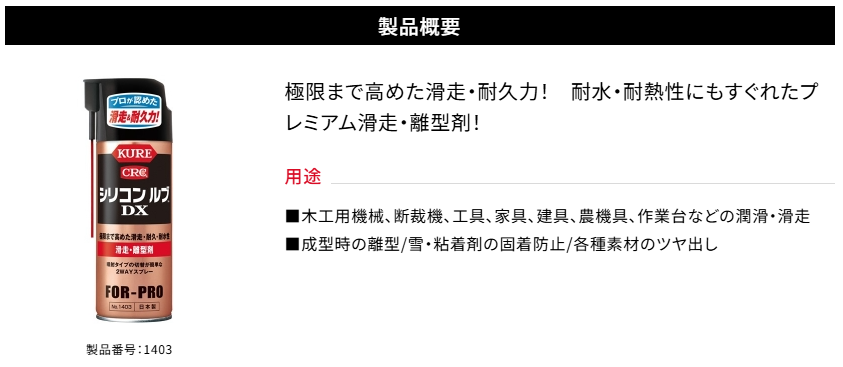
当然、ホットスワップ対応のキーボードでは無かったので、スイッチにノズルを差し込んで、シュッと一吹き全部のスイッチに地道にルブしていくが、これで、滑らかさも復活して元に戻ると言う事になった。
そこで、最初のPOP Keysに話を戻すと、この丸いキーキャップと茶軸の打鍵感までは店頭のデモ機で散々チェックして買って見たわけだが、このキーボード、超使いにくい
機能は豊富で色々とキーマッピングを変更したり便利だし、効率的に使えるキーボードで、高機能キーボードで間違い無いのだが、何故か入力に押し間違いが頻発してしまい、非常に撃ち間違い、バックスペースを使う機会が非常に多いキーボードだった。
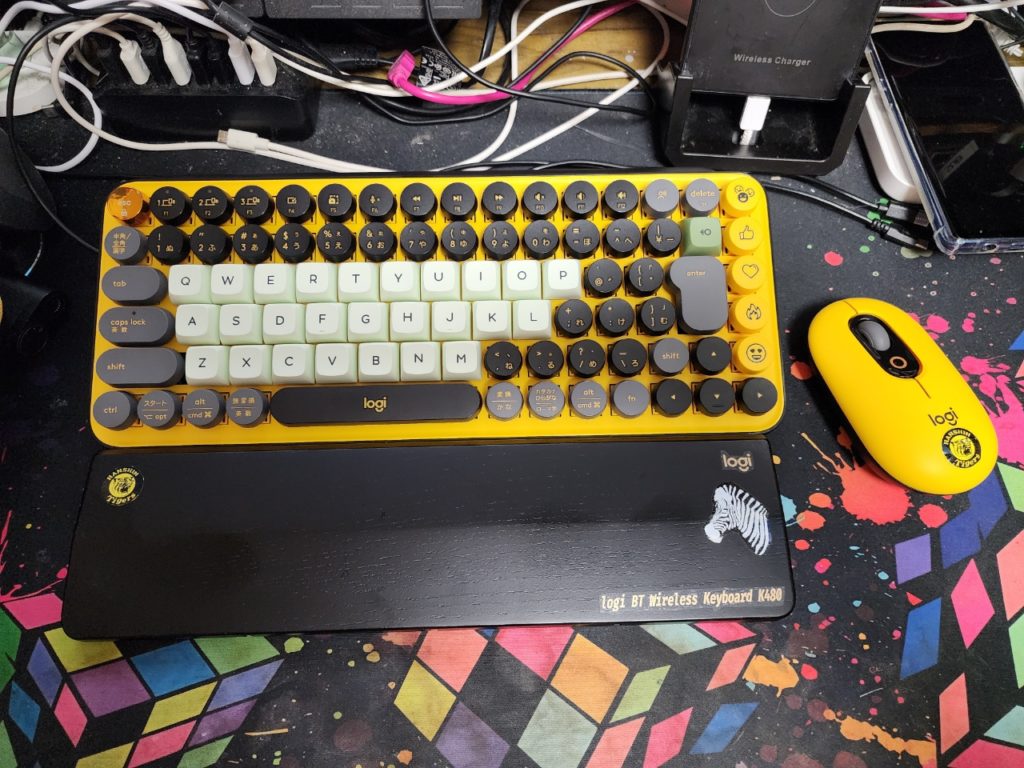
そこで、最初は中途半端だが、QWERTY部分を通常のキーキャップに交換してみると、意外に打ち間違いが無くなって、ミス打刻の要因として、丸いキーキャップの特性で打鍵する際のスポットが小さく、スクエアキーキャップの場合のスポットの広さが影響するのと、コンパクトキーボードなので、若干のキー感のギャップスペースが小さいキー自体もギュッと密接しているので、周りのキーを巻き込んでしまうのでミスタッチが頻発する
そして、今までは赤軸リニア軸だったが、このキーボードは茶軸タクタイルなので少し重さがあって指に入る力が無駄に多くなっているのも相まって気に入っているのに使い難いキーボードで、思いきってキーキャップをキーボードのPOPに合わせ、完全にPOPキーボードにしようとキーキャップをあさったわけだ。
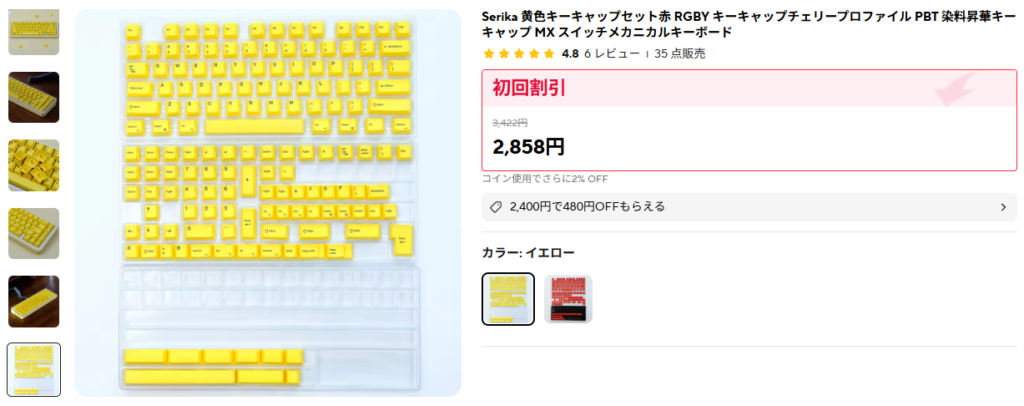
ベースが黄色なので黄色いキーキャップをチェックしてみた。
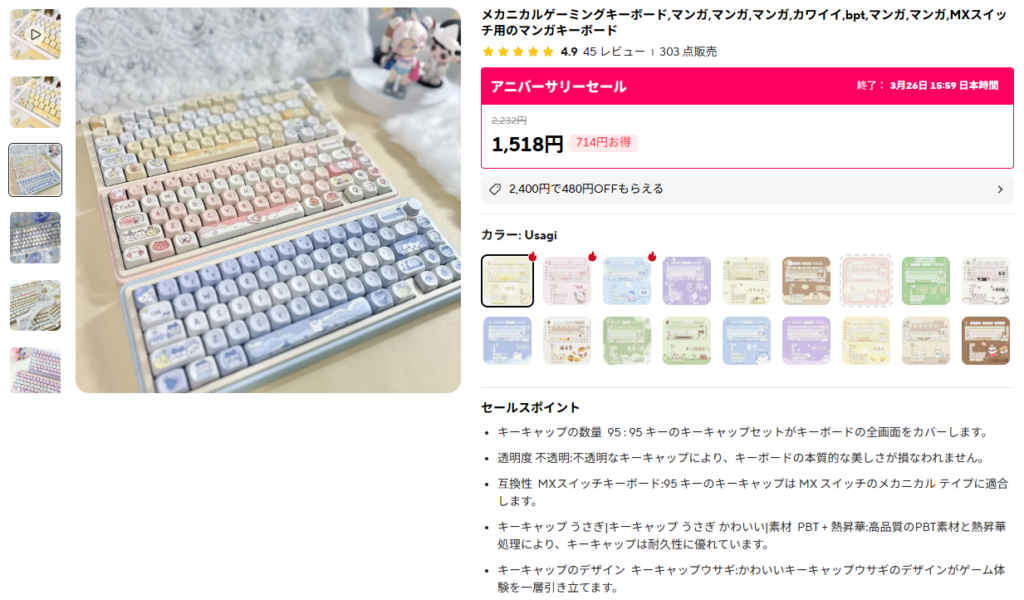
キーボードが「POP」と謳っているので、それに思いっ切り寄せたキーキャップを探して交換してみたらこうなった。
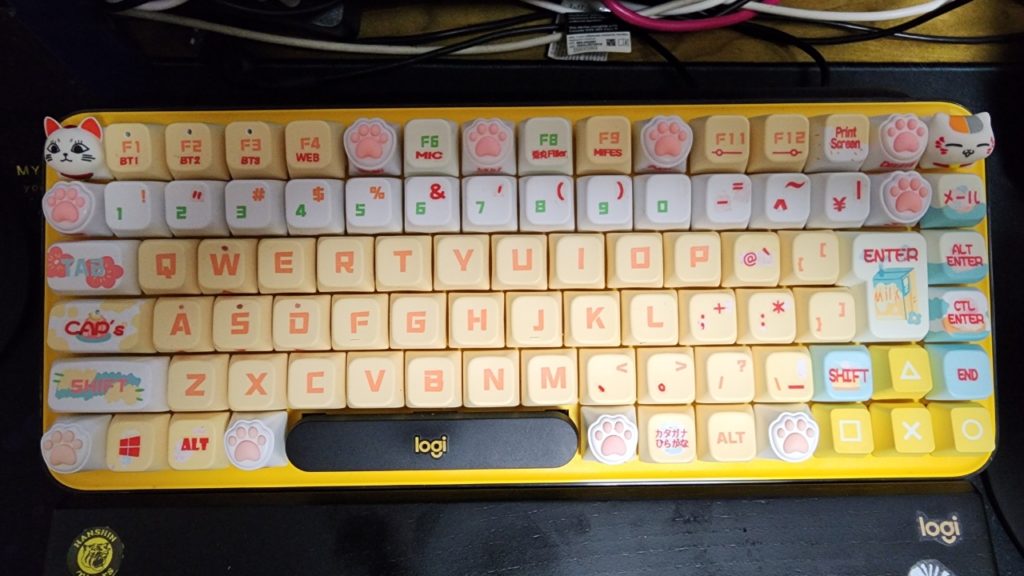
初期カスタマイズとしてはこのキーキャップが非常に気に入って、USキーキャップ配列で記号はJIS配列にマッチしないのだが、記号部分をマーカーで塗りつぶして、その上にラベルプリンターでラベルシールを作って、それをハサミで切ってその上に重ねて記号の違いをカバーしてみた。
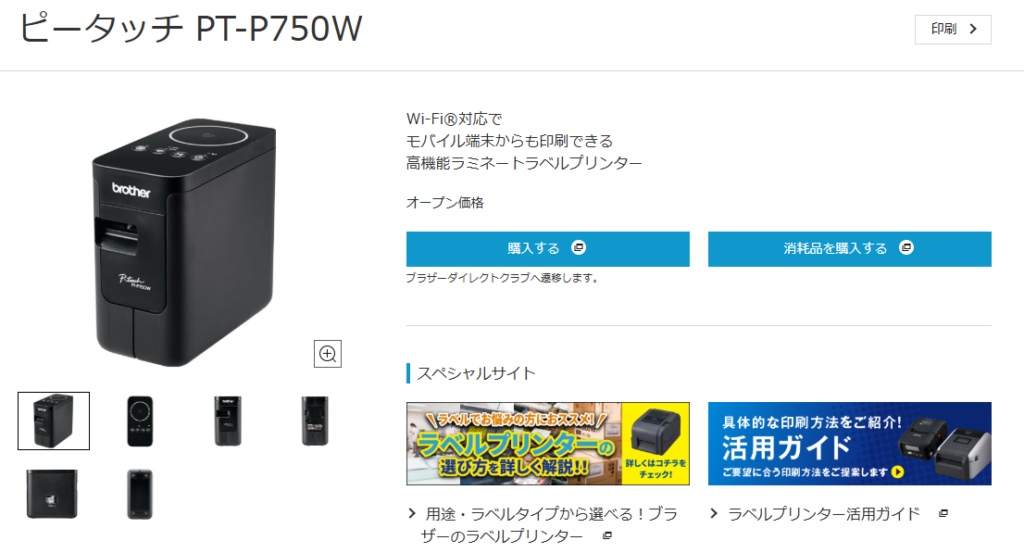
使っているラベルプリンターはブラザーのピータッチ PT-P750Wで、パソコンに繋いで使えるので結構便利なラベルプリンターだ。
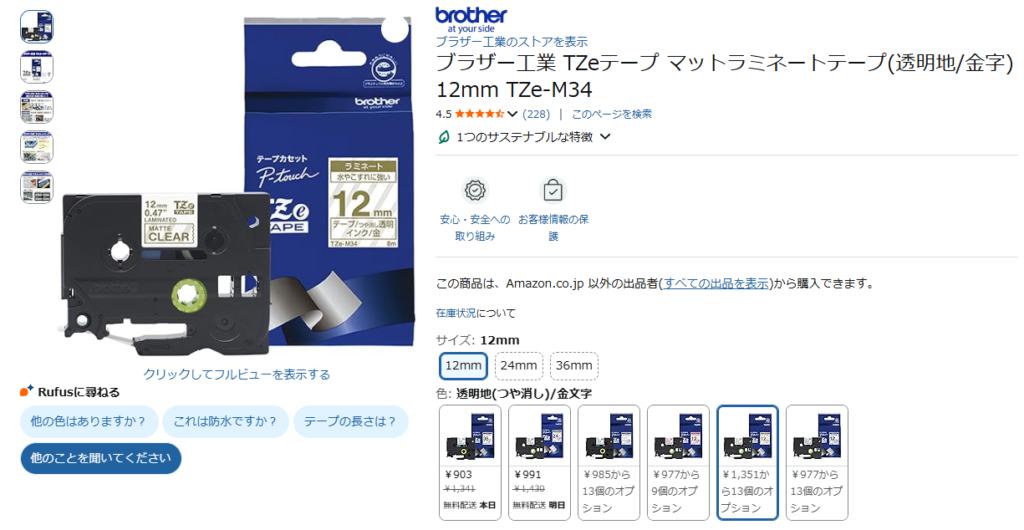
キーキャップに貼る場合、透明ベースになるわえけだが、透明地には「つや消し」があるので、つや消しの物を選ぶと貼った後、殆ど肉眼では文字だけが張り付いている様に見えるのと、このラベルは粘着も綺麗で指でこすれても文字がかすれることも無く耐久性は問題ないし、何度でも出し直せば良いので気に入る記号フォントを見つけてそのフォントで出力することも出来るのだ。
張り替えるのも数字キーの「267890」「-^¥」辺りの3個とバックスペース
QWERTY側はENTER左側の「」や@ _ ;:など6キー程度なので、さほど苦でも無い
後はスペースの行の左右にあるWINキートかFNキー、ALTキー、CTLキー等が1Uサイズなら加工無しで使えるが、その辺りにどのキーが填まるかも、OEMプロファイルやCherryプロファイルなどのキーキャップ自体の角度もあるので綺麗に収まるキーも行限定になるので、その辺りを吟味しながら交換して、元々のセットのキーキャプのみで全部交換すると、その統一感があって美しく交換出来ると言うことだ。
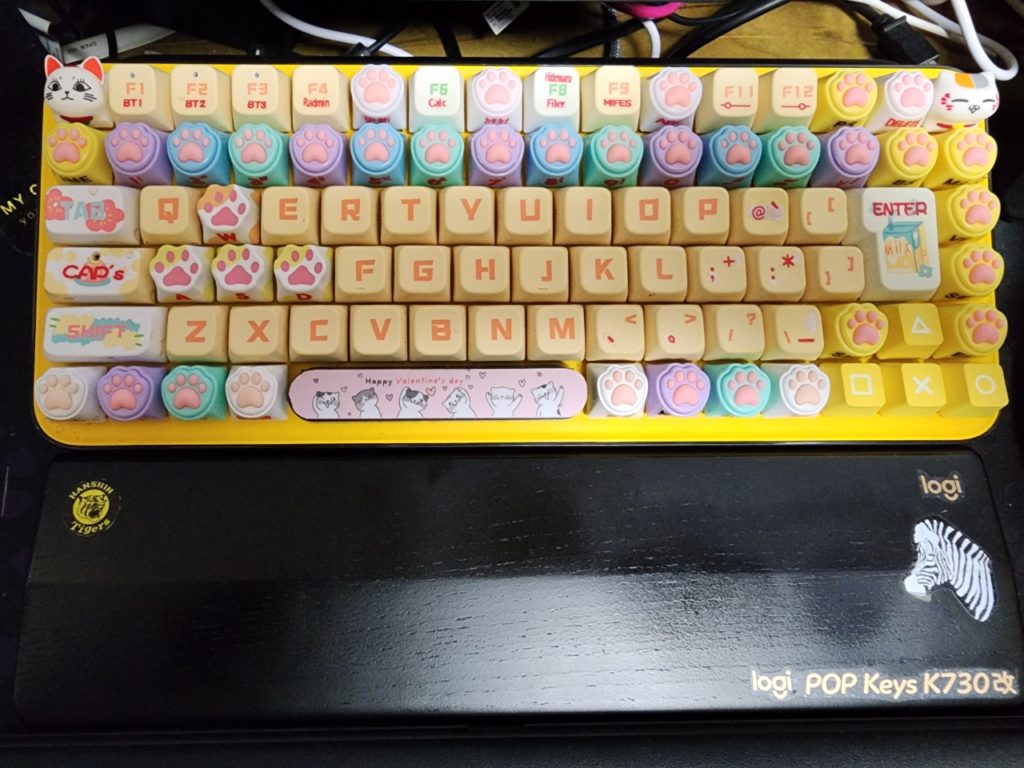
で、今はこうなった。
まぁちょっとやり過ぎと言われそうだが、猫が好きというわけでは無いが、猫系に寄せると色々とカスタムパーツも多いので、あえて猫によせてみた。
これで、キーキャップをラウンド、フラットプロファイルから、角度のあるフォーマットに変えて、ミスタッチも激減して、楽しくキーボードのタイトル通りPOPキーとして使える様になった
そして、FILCOのキーボードを外し、このPOP Keysに入れ換えデスク周りが非常に広々としてコンパクトキーは良いなぁと思ったが、テンキーはあると便利、無くてもなんとかなるが有った方がプログラムを組んだりするときは便利なので、テンキーを復活させる事にして、以前用意していた、これも赤軸のテンキーなんだが、メカニカルテンキーなので、キーキャップを適用してテンキーもPOP調に寄せてカスタマイズしてみた。
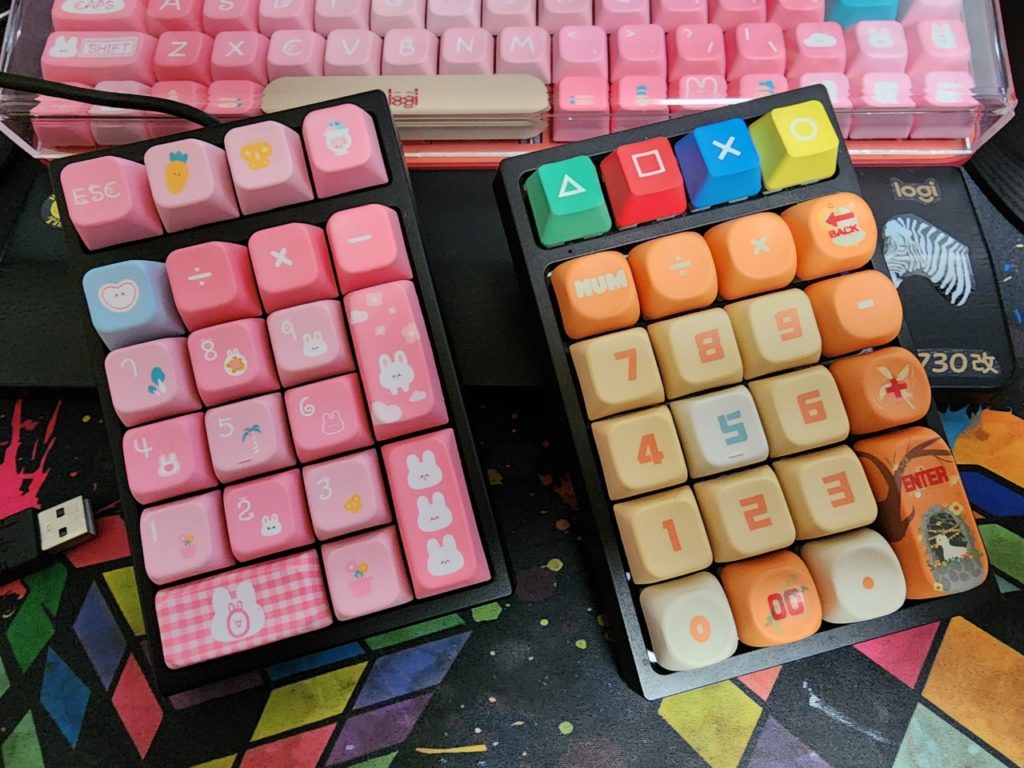
これで、カスタマイズキーボードのPOP寄せは完了したと言うわけだ。
コメント